
C语言学习笔记——准备操作

C语言学习笔记——准备操作
Kanwuqing本章跟着做就行, 不用背, 考试不考配置环境
俗话说磨刀不误砍柴工, 写代码选对合适的工具很重要, C语言开发环境本人只推荐三款, Dev-C++, Visual Studio Code(VSC)和Visual Studio(VS), 其中入门只推荐Dev-C++, 过于权威, 过于好用(好配置), 用作大学学习已经足够(甚至足以用该工具拿到国奖), 若追求一定的舒适度可选择VSC, 而VS由于体积太过庞大(但功能是真的全)且绝大多数功能学习阶段完全用不到因此不作教学(其实是因为我懒得下载安装这么大个玩意儿了)
根据我的经验, 平时上课作业的编写使用DevC++完全没有问题, 期末考试等大概率是笔试, 此时DevC++其完全没有代码补全功能反倒成了优势: 其会强制你背下相关头文件函数等, 若代码补全用习惯根据我的经验到了闭卷考场上容易因为简单名称想不起来而扰乱心态; 若学习过程中有实验课等且学校只提供VS作为唯一开发环境, 那么也不需要在自己电脑上安装, 熟练掌握DevC++的使用后去B站上搜索VS基础操作教程, 了解编译运行, 新建项目和文件等使用方法即可驾驭
花了以上口舌仅仅为了劝新手不要用VS, 若执意使用, 则请另寻高处(如VS2010(本人学校使用的版本)), 或是自行配置完VS后再回来看后续博客, 本人依旧欢迎
1 Dev-C++的安装
1.1 下载
去官网下载安装包后, 双击打开, 若提示需要管理员权限放行即可
1.2 安装
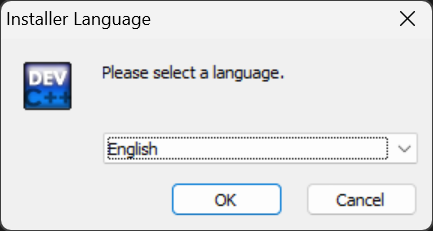
如图界面选择English.别找了这里还没有中文
一路同意+默认
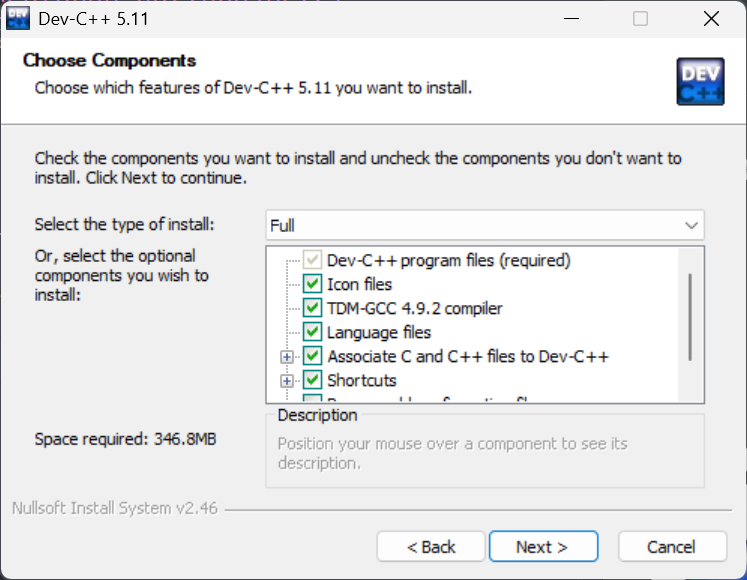
注意此处要选Full, 且除了最后一个绿框其他都要打钩(第一次安装的话这就是默认配置)
选择安装在Program Files (x86)(默认路径)即可
1.3 配置
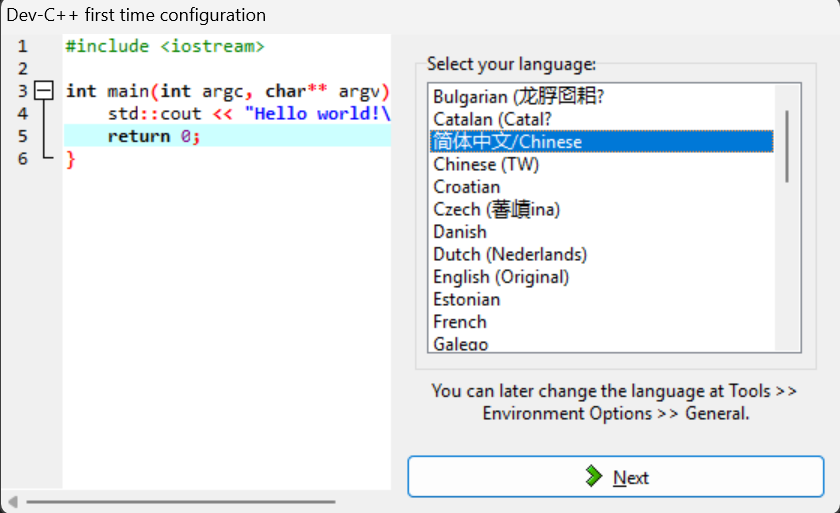
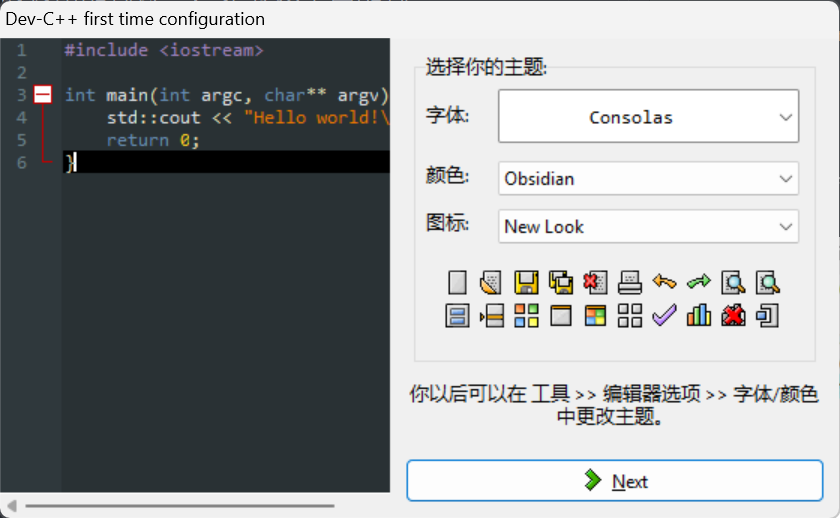
首次运行时会弹出如图的初始配置窗口, 推荐按下图配置
语言
界面配置(字体Consolas依然够用, 我额外装了JetBrains Mono, 主题方面推荐深色背景护眼)
通过快捷键Ctrl+N或菜单栏-文件-新建-源代码(不要选项目, 目前暂时用不到)打开新文件后不出意外会看到如下界面(忽略小猫)
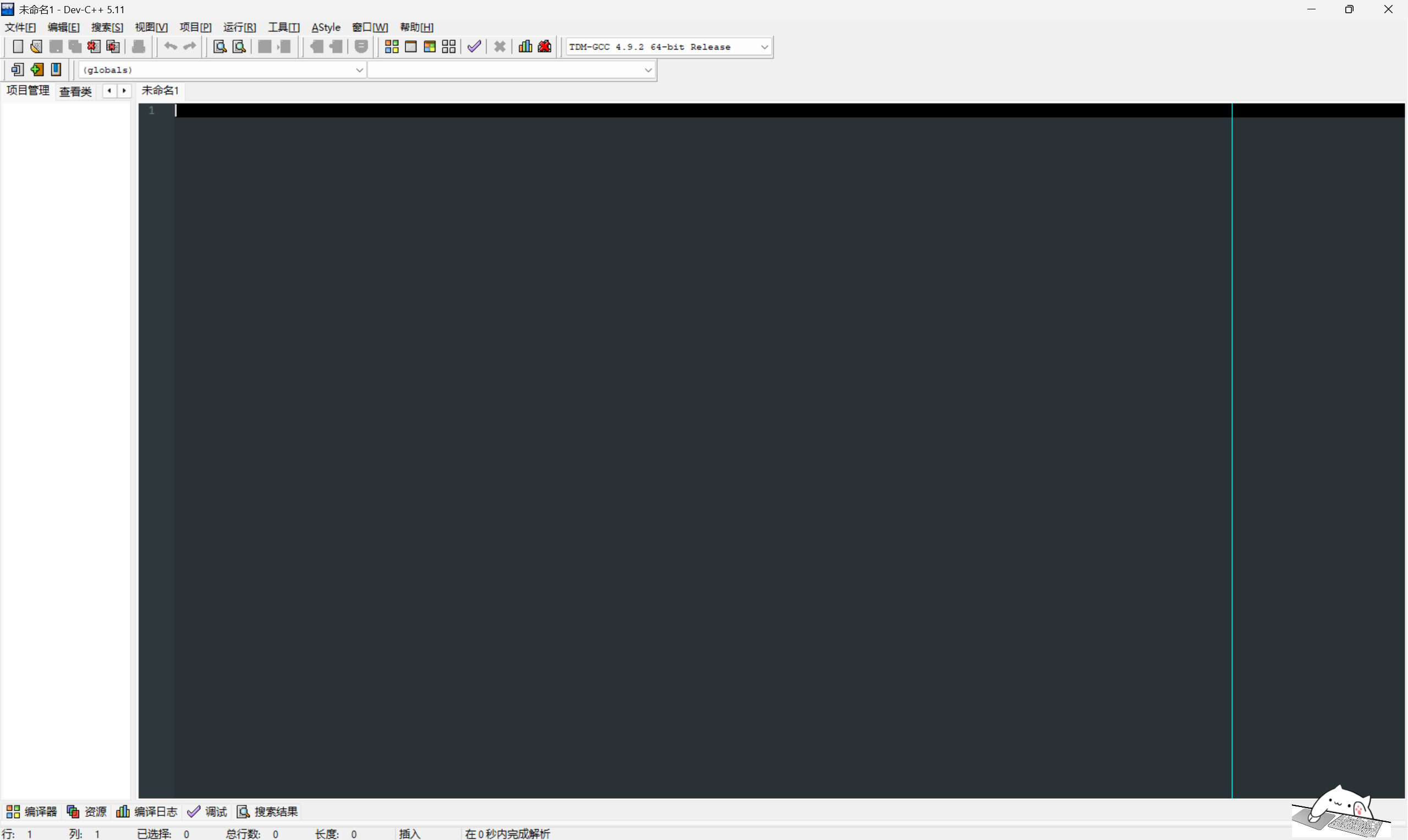
若感觉字体太小, 可通过Ctrl+鼠标滚轮的方式来调节, 这个方式似乎在新版的VSC中需要自行开启
此时配置已经完成, 若你对界面与更高的要求那还不如直接VSC可以在顶部菜单栏-工具-编辑器选项-语法里调整配色细节
在我过去用DevC++的日子里, 我喜欢额外调整两个设置, 不过不调整完全不妨碍功能. 一是顶部菜单栏-工具-编辑器选项-基本里启用右边缘并将颜色设置为Aqua, 宽度自行根据显示器大小调整, 一般将画面分割为一定比例为宜, 这样整体不会太单调; 二是同样编辑器选项-代码补全-完成符号内取消勾选配对中括号和单引号, 因为这两个我在输入完后习惯性自己加上另一半. 不作强求, 指引如下图, 完成后点击下方确定即可
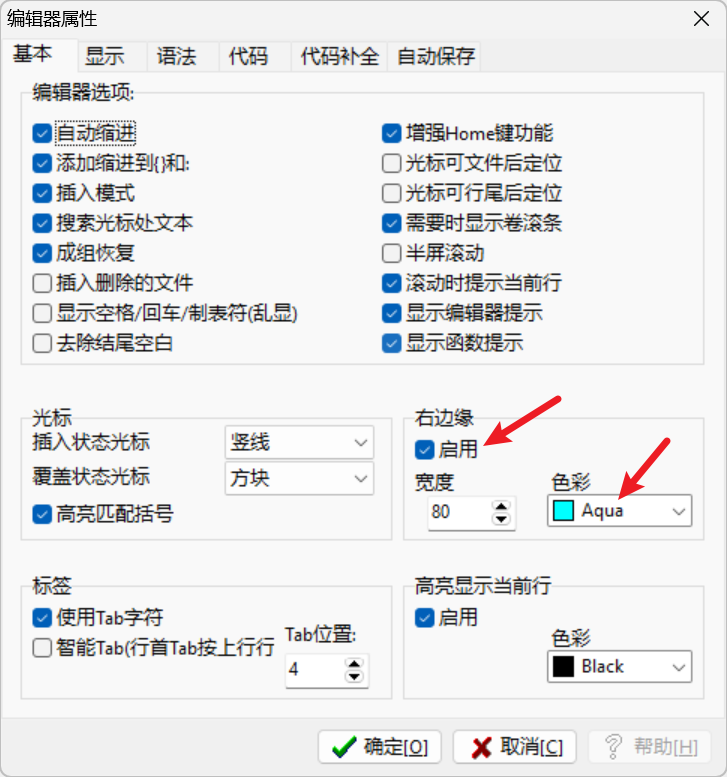
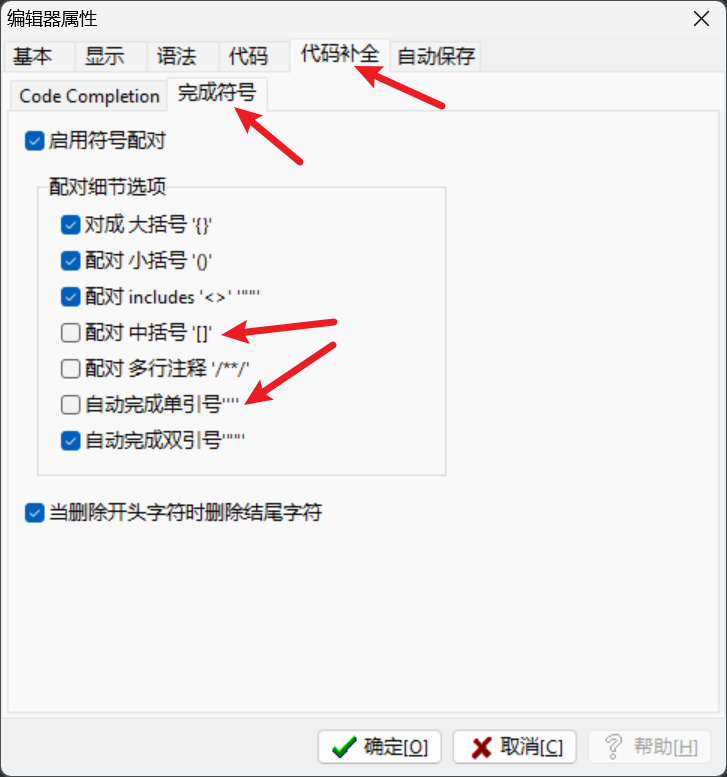
调整字大小后可能原先的右边缘宽度需要重新调整
1.4 文件编辑与保存
打开新文件后, 输入代码(目前不用知道原理):
1 |
|
按下Ctrl+S保存文件, 注意此时要更改文件后缀名为 .c
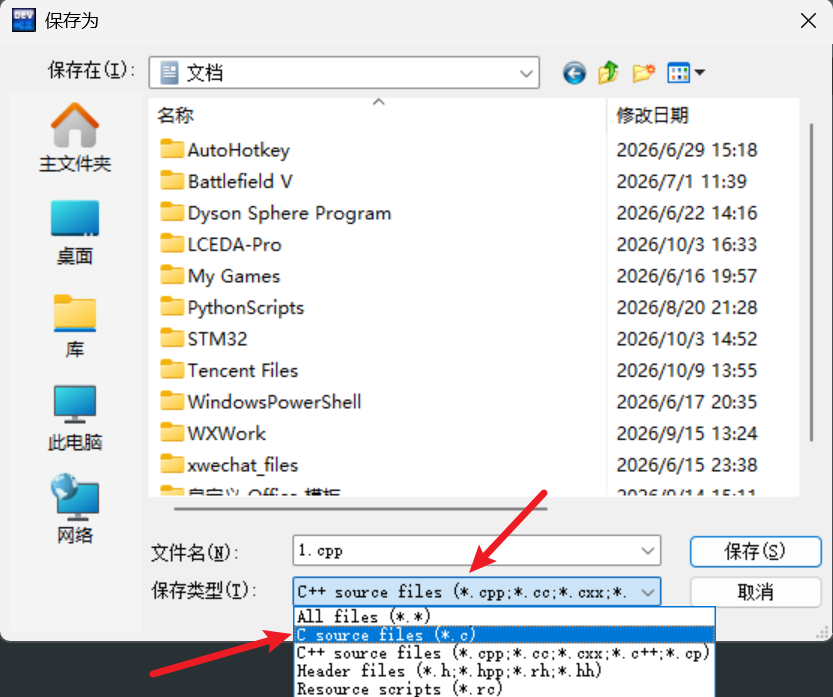
1.5 编译运行
保存完之后, 我们尝试运行代码, 在上一章里我们知道C语言开发的主要四步为?
答案
1 | 编辑 编译 链接 运行 |
编辑已经搞定了, 运行前我们还需要先编译&链接, 而DevC++帮我们将三步合并了
在目前我们只需要记住一个快捷键(或一个图标)即可: F11, 对应图标位置如图, 表示编译运行
只编译对应的是该栏第一个按钮(F9), 只运行则是第二个(F10)
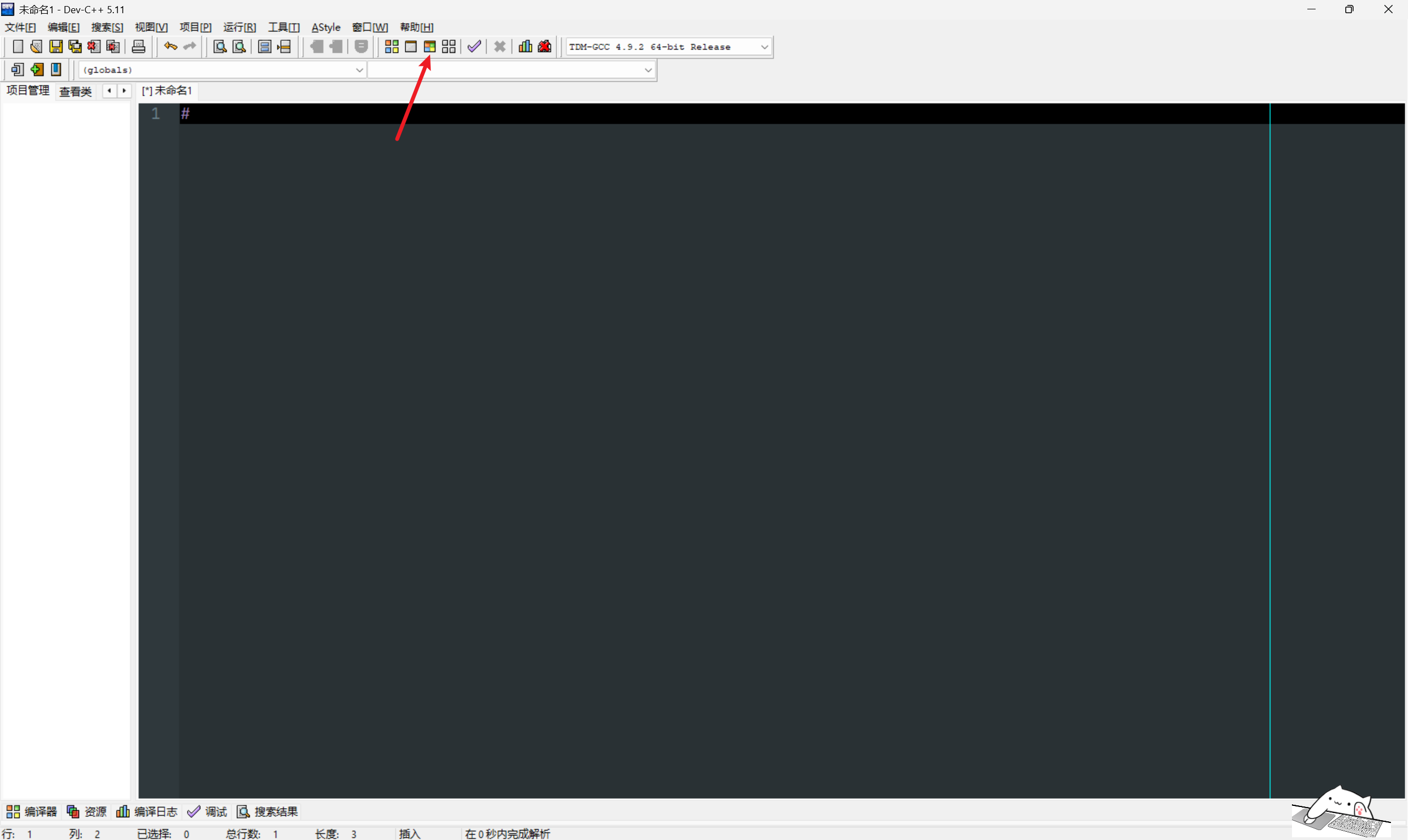
单击该图标/快捷键后, 即可将当前程序快速编译+(链接+)运行, 若代码无误会跳出如图的黑框
如果按F11没有按预期编译运行, 可能是因为你的电脑的Fn键被锁了, 大多数机型可通过
Fn+Esc解锁, 若无法解锁自行查阅对应机型
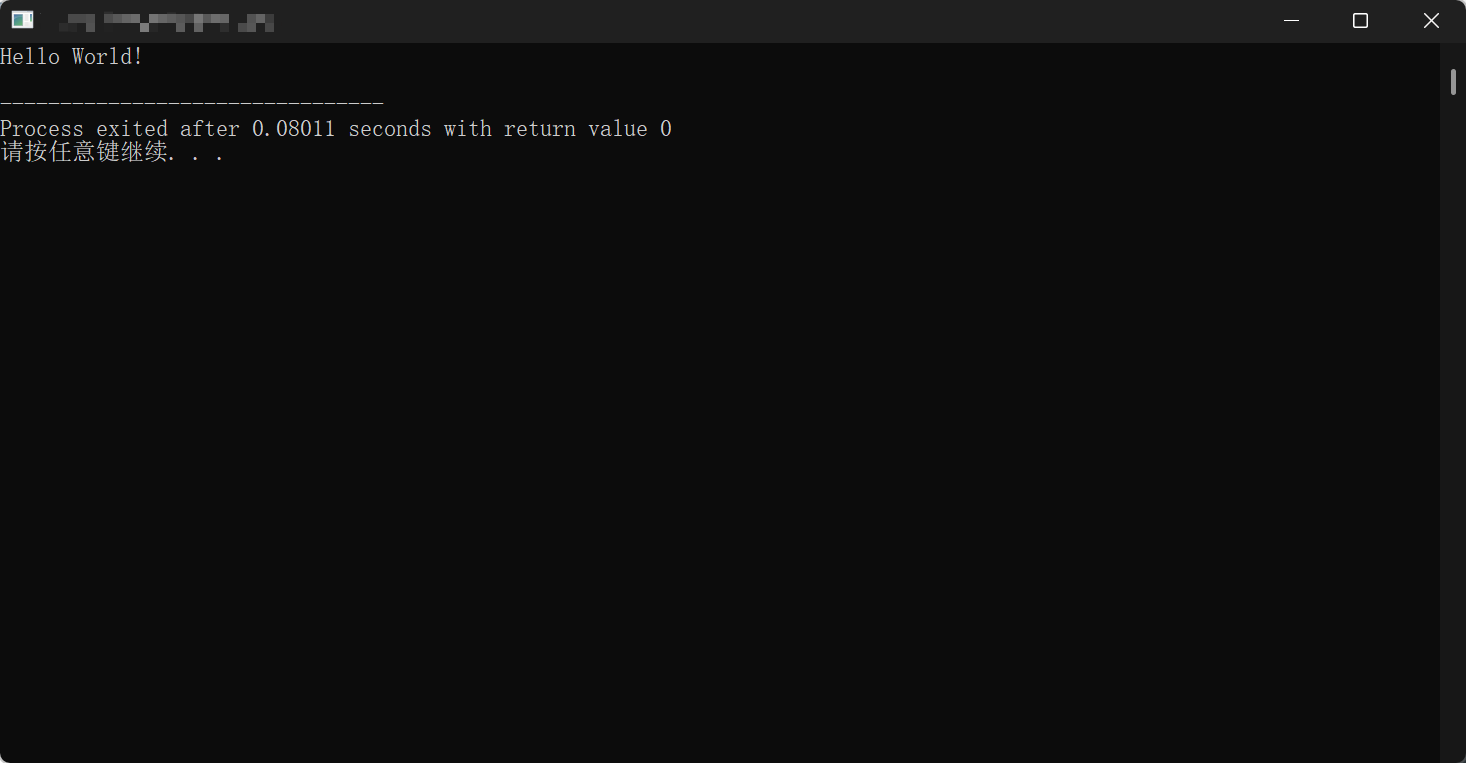
其中seconds前的数字不用管, 代表运行使用的时间
检查:
- 是否正常输出你预期中的文本
- 最后那个数字(状态码)是不是
0(代表正常退出)
通常此处不会产生问题, 若产生问题就不要改动代码再跑一遍
值得一提的是, 我的大学C语言老师使用VS时发现若不在最后等待, 程序输出完会直接退出, 而程序运行速度很快(如上图中仅0.08s), 从而产生闪退效果, 故其需要在每份代码结束(return)前加上一行输入语句, 但该种解决方式若遇到中途出错可能也会直接退出而导致无法获取错误细节, 而DevC++从来没有这种问题, 其会默认在程序运行结束前加上如上图所示的状态信息, 并自带用户确认后才退出的功能, 哪怕运行出错(即状态码非零情况)